
Đường dẫn : Quản Lý → Tab Sách trực tuyến hệ thống hiển thị như hình :
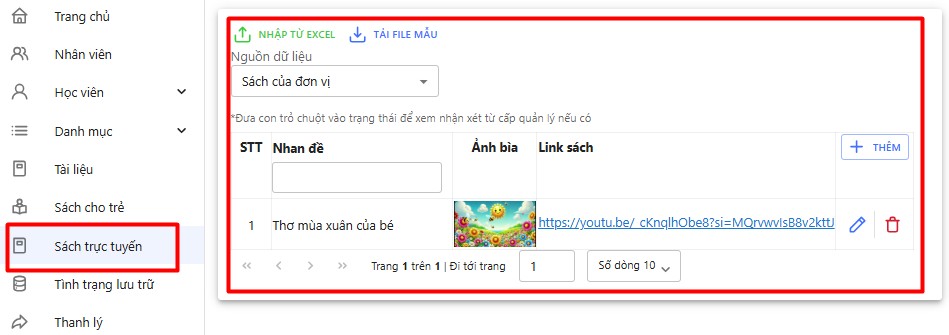
1. Thêm sách trực tuyến
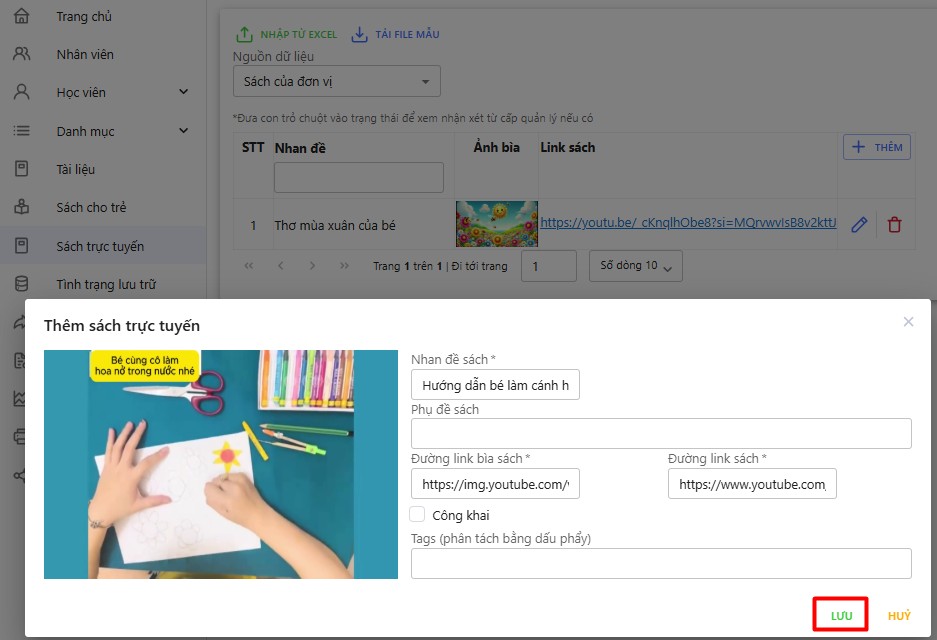
Bước 1: Bấm nút Thêm và nhập thông tin về sách cho trẻ
- Nhan đề sách: Nhập tiêu đề sách
- Phụ đề sách: nhập phụ đề - nếu có
- Đường link bìa sách: dán link hình bìa sách vào ô này
- Đường link sách: dán link xem sách trực tuyến vào ô này
- Công khai: Tích vào ô này nếu muốn tất cả phụ huynh đều có thể xem sách trực tuyến.
Bước 2: Bấm nút lưu để hoàn tất.
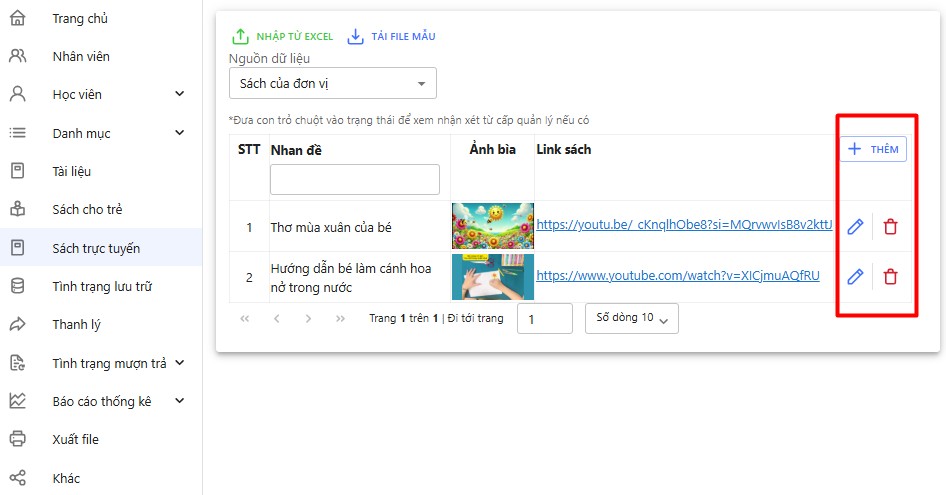
Bước 3: Nếu muốn xóa hoặc sửa sách trực tuyến thì bấm vào nút chức năng như hình:
2. Chia sẻ sách cho thư viện cụm
Lưu ý: Để chia sẻ sách cho thư viện chung(thư viện cụm), trường sẽ thực hiện chia sẻ từ danh mục “sách cho trẻ”.
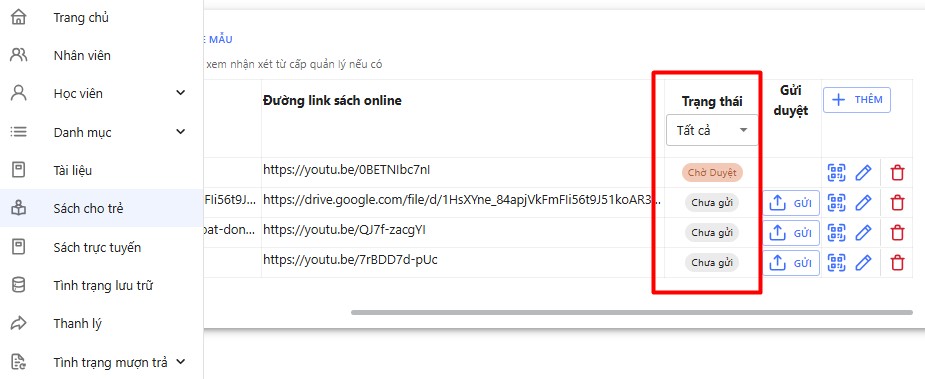
Đường dẫn : Quản Lý → Tab Sách cho trẻ hệ thống hiển thị như hình :
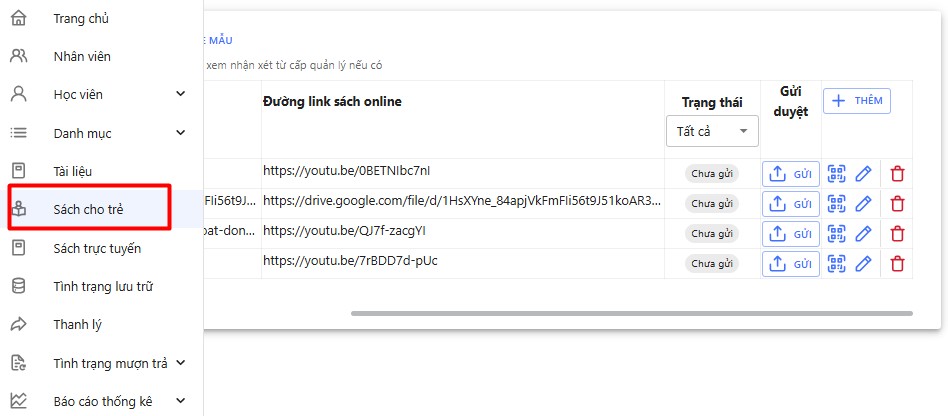
Bước 1: Chọn sách cho trẻ cần gửi lên thư viện chung rồi bấm nút Gửi

Bước 2: Bấm xác nhận: Gửi
Sau khi bấm xác nhận gửi, sách sẽ hiển thị trạng thái “chờ duyệt”. Nếu thư viện chung(cụm) đồng ý duyệt, trạng thái sẽ hiển thị “Đã duyệt”.
3. Xem và tra cứu sách trực tuyến
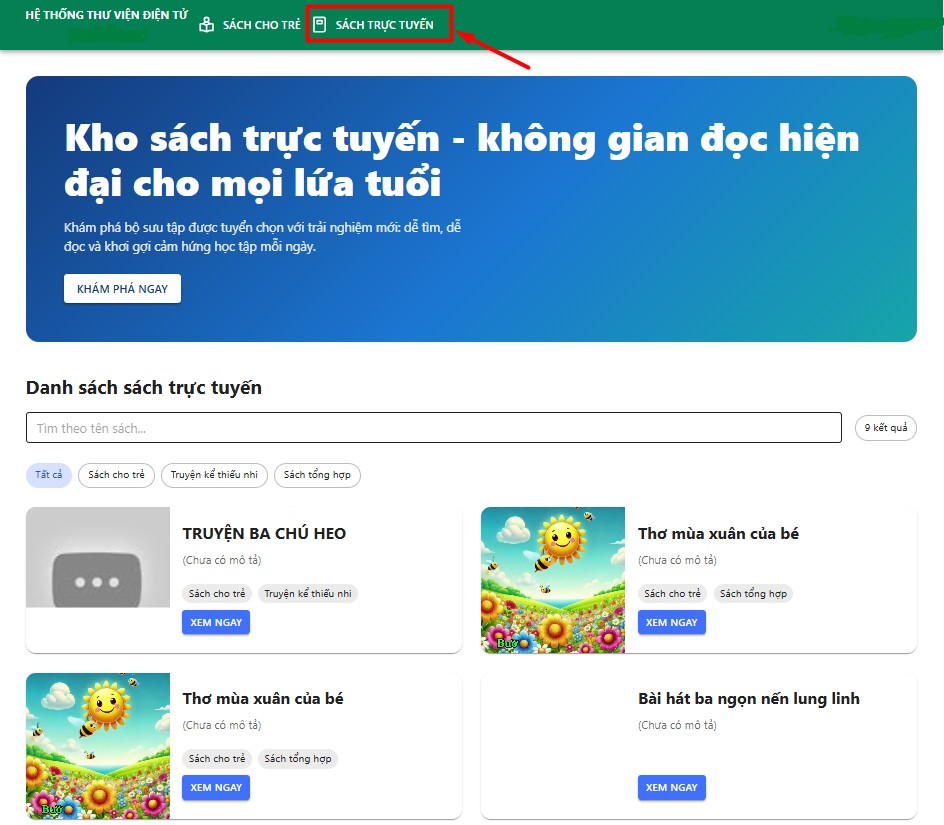
Bước 1: vào mục Sách trực tuyến ngoài trang chủ
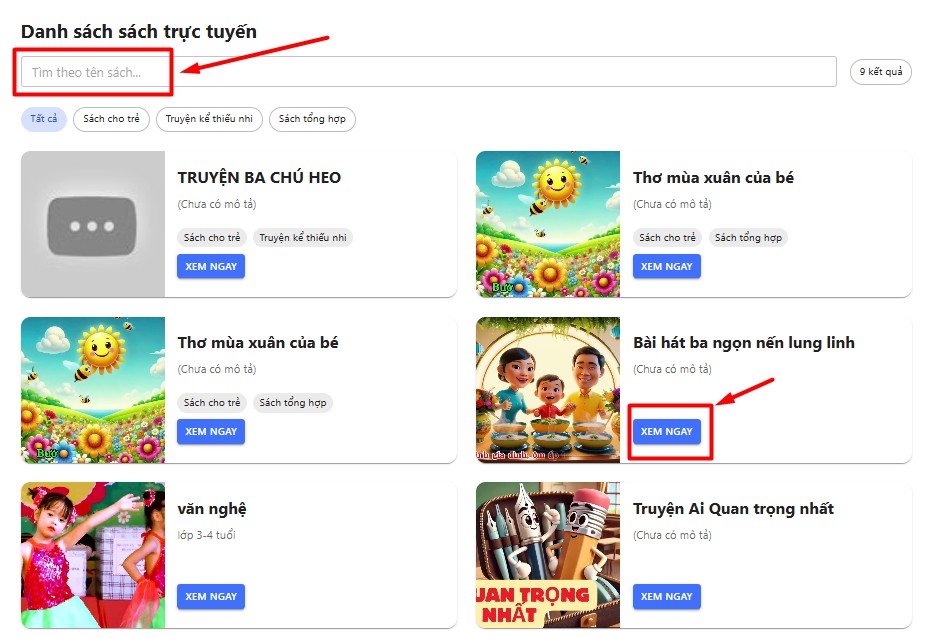
Bước 2: Có thể tra cứu/tìm kiếm và xem sách trực tuyến tại giao diện này:
4. Chức năng duyệt sách trực tuyến
Lưu ý: Chức năng này dành cho tài khoản quản trị trên thư viện chung(thư viện cụm)
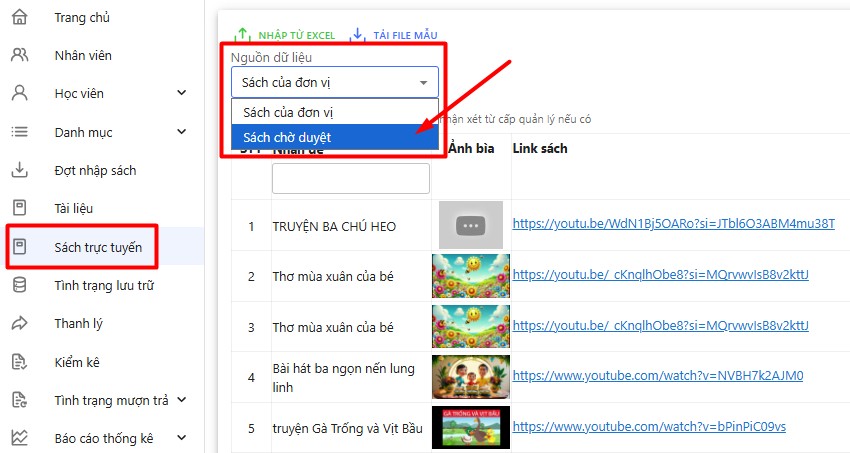
Đường dẫn : Tại thư viện cụm -> Quản Lý → Tab Sách trực tuyến.
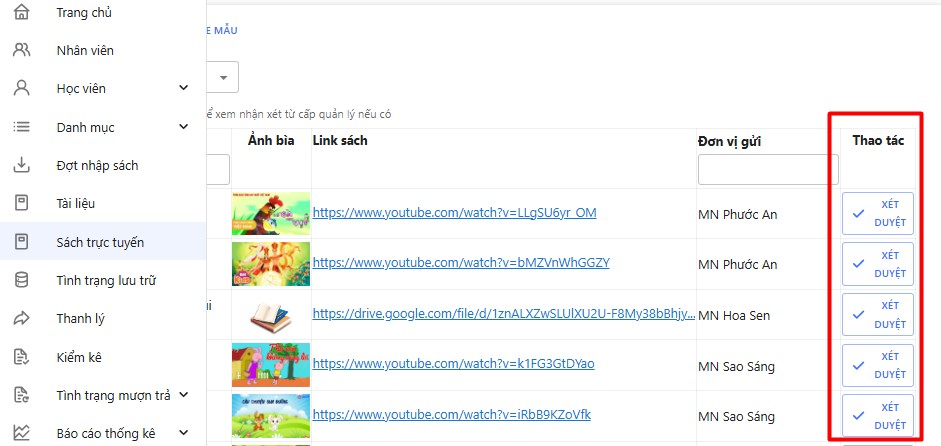
Bước 1: chọn nguồn dữ liệu là sách chờ duyệt
Bước 2: Chọn nút xét duyệt.
Lưu ý: Có thể xem trước sách trực tuyến bằng cách bấm trực tiếp vào link sách ở cột “Link sách”
Bước 3: thực hiện duyệt
- Ghi chú: có thể ghi chú nội dung - nếu có
- Chia sẻ cho trường trực thuộc: chọn có nếu muốn chia sẻ sách này cho các đơn vị trực thuộc cụm có thể xem sách hoặc ngược lại.
- Bấm nút Duyệt hoặc Không duyệt.
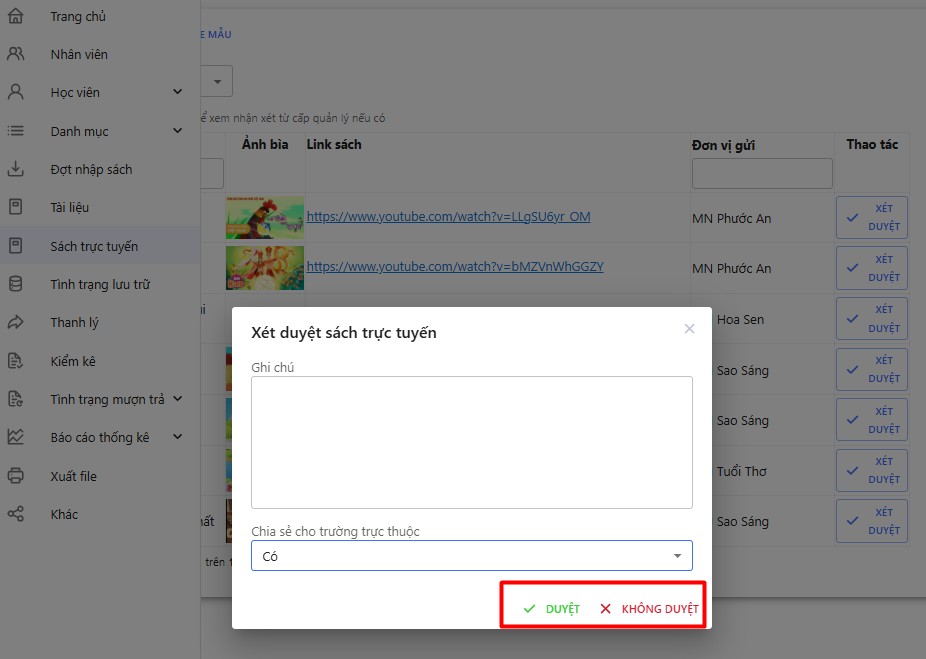
Sau khi bấm duyệt, thư viện ở tất cả các trường thuộc cụm sẽ có thể nhìn thấy sách trực tuyến mà thư viện cụm đã duyệt từ thư viện trường.