
Đường dẫn : Quản Lý → Tab Khác hệ thống hiển thị như hình :
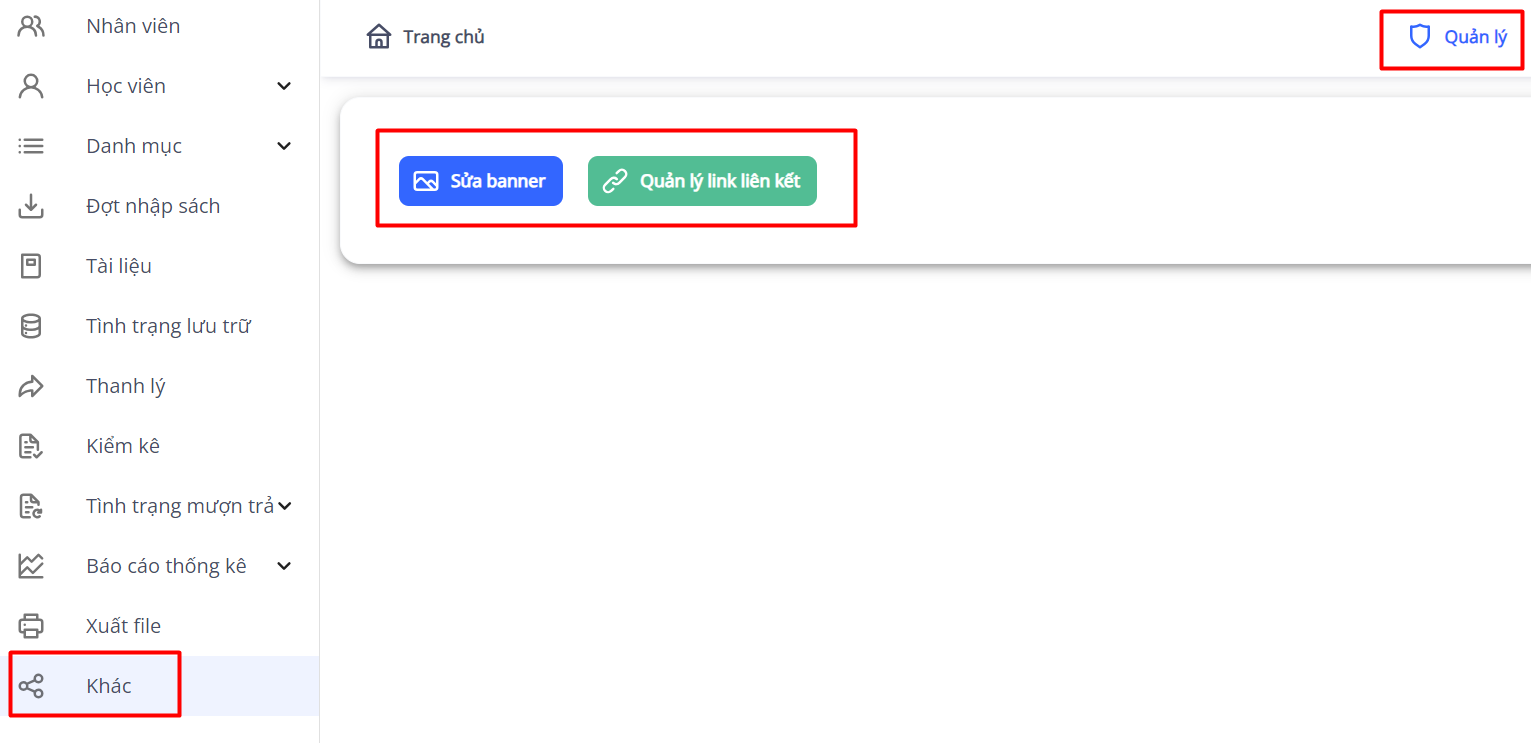
1. Sửa Banner
Bước 1: Bấm vào nút Sửa Banner hệ thống hiển thị giao diện như hình :
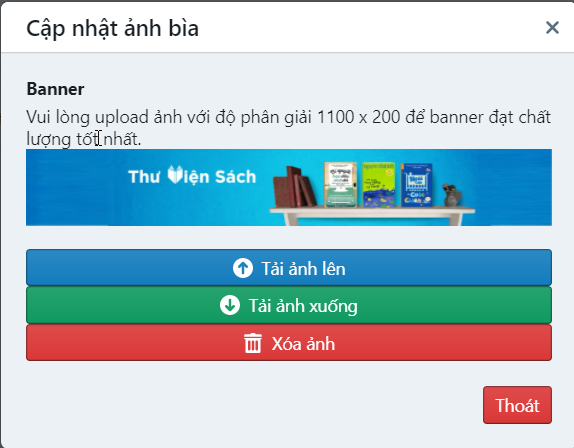
Bước 2: Thực hiện các chức năng tương ứng với nhu cầu:
- Tải ảnh lên : để thay thế hình ảnh banner hiện tại bằng hình ảnh người dùng mong muốn. bấm vào nút Tải ảnh lên và Chọn đến file hình muốn dùng làm banner , hệ thống sẽ tải ảnh lên và lưu lại cho người dùng.
- Tải ảnh xuống: cho phép tải file hình ảnh đang dùng làm banner xuống máy tính
- Xóa ảnh: Xóa bỏ hình ảnh đang được dùng làm banner
2. Quản lý link liên kết
Bước 1: Bấm vào nút Quản lý link liên kết hệ thống hiển thị giao diện như hình :
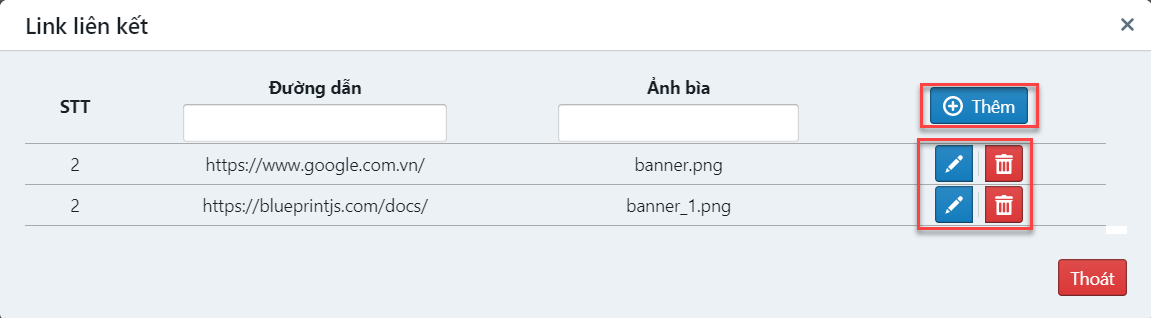
Bước 2 : Bấm nút Thêm để thêm 1 đường dẫn liên kết, hệ thống hiển thị giao diện như hình :
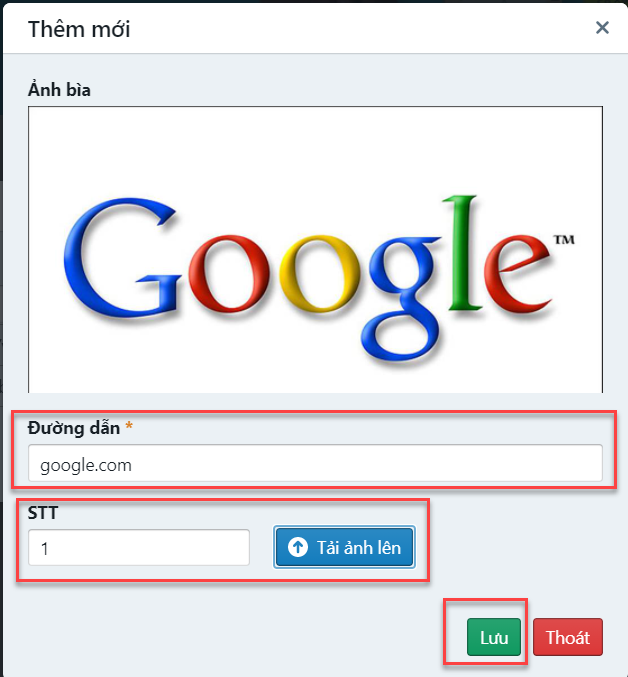
Bước 3: Nhập các thông tin :
- Đường dẫn : đường dẫn liên kết đến trang mong muốn. ví dụ : google.com
- STT : nhập số thứ tự mong muốn hiển thị ở trang chủ
- Tải ảnh lên : Tải hình đại diện sẽ hiện lên ở trang chủ
Bước 4: Bấm nút Lưu để lưu lại thông tin
Sau khi lưu xong ở giao diện trang chủ sẽ hiển thị link liên kết vừa tạo. Người dùng có thể bấm vào các link liên kết này để đi tới trang liên kết mong muốn.
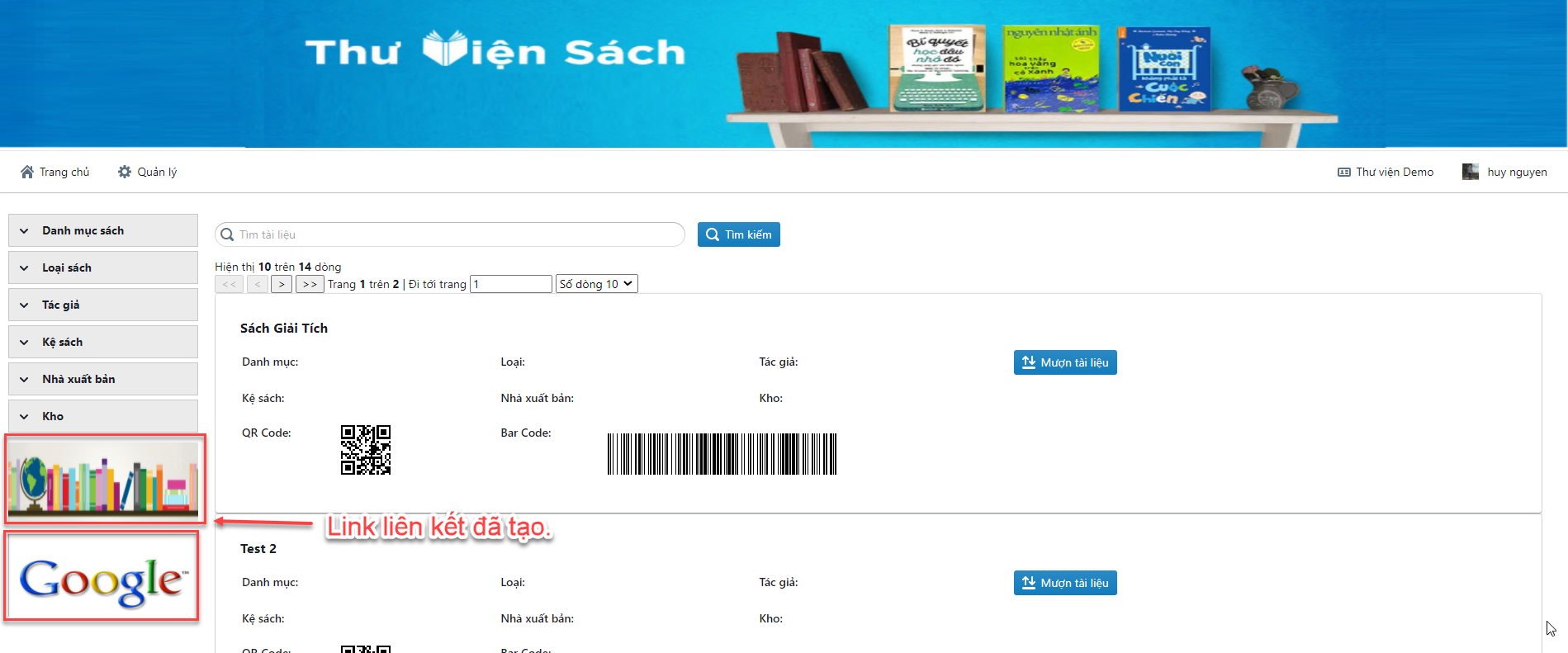
2. Quản lý ảnh chủ đề
Cho phép sửa lại ảnh chủ đề ngoài trang chủ.
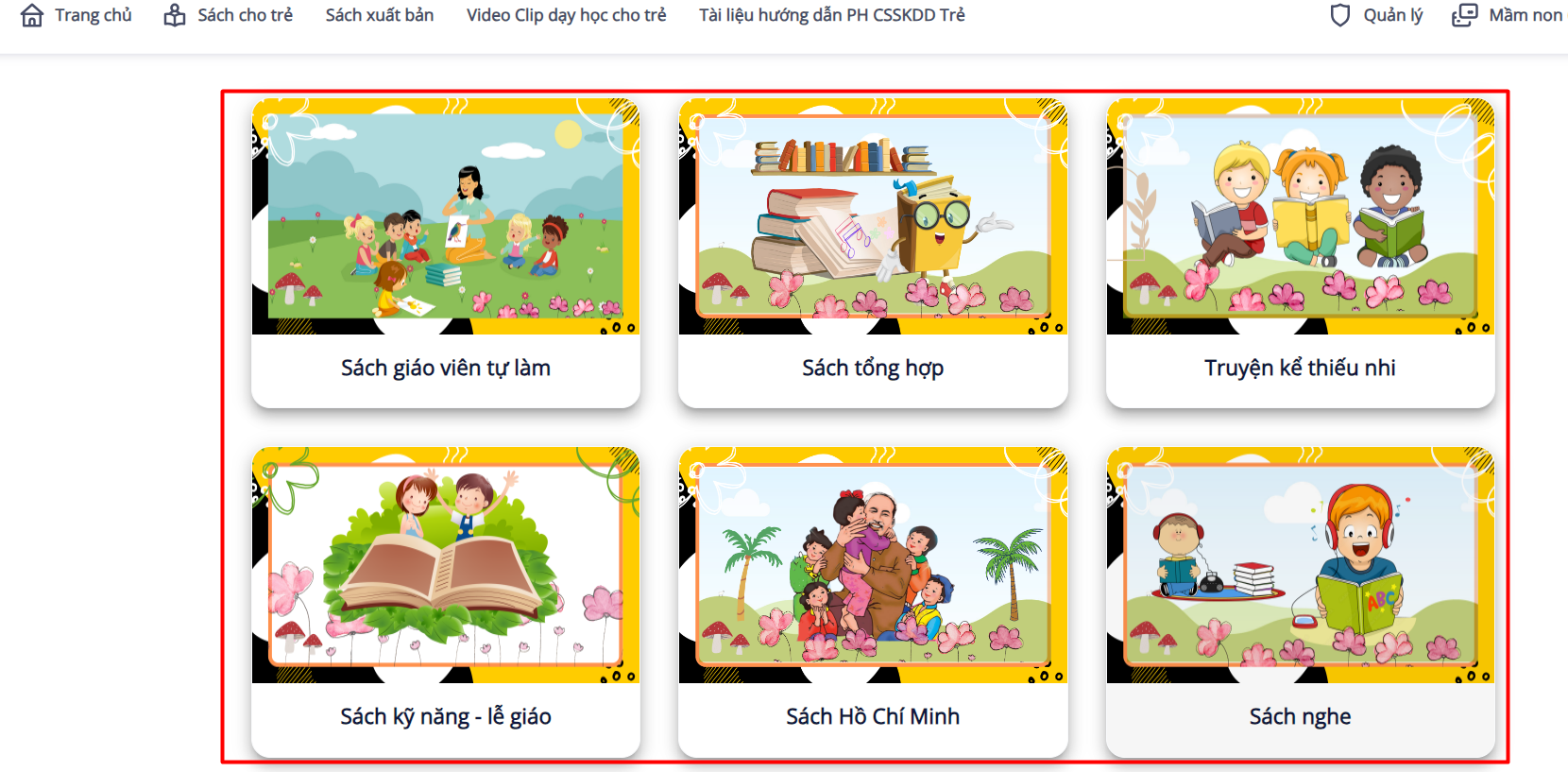
Bước 1: Bấm vào nút Quản lý ảnh chủ đề hệ thống hiển thị giao diện như hình :
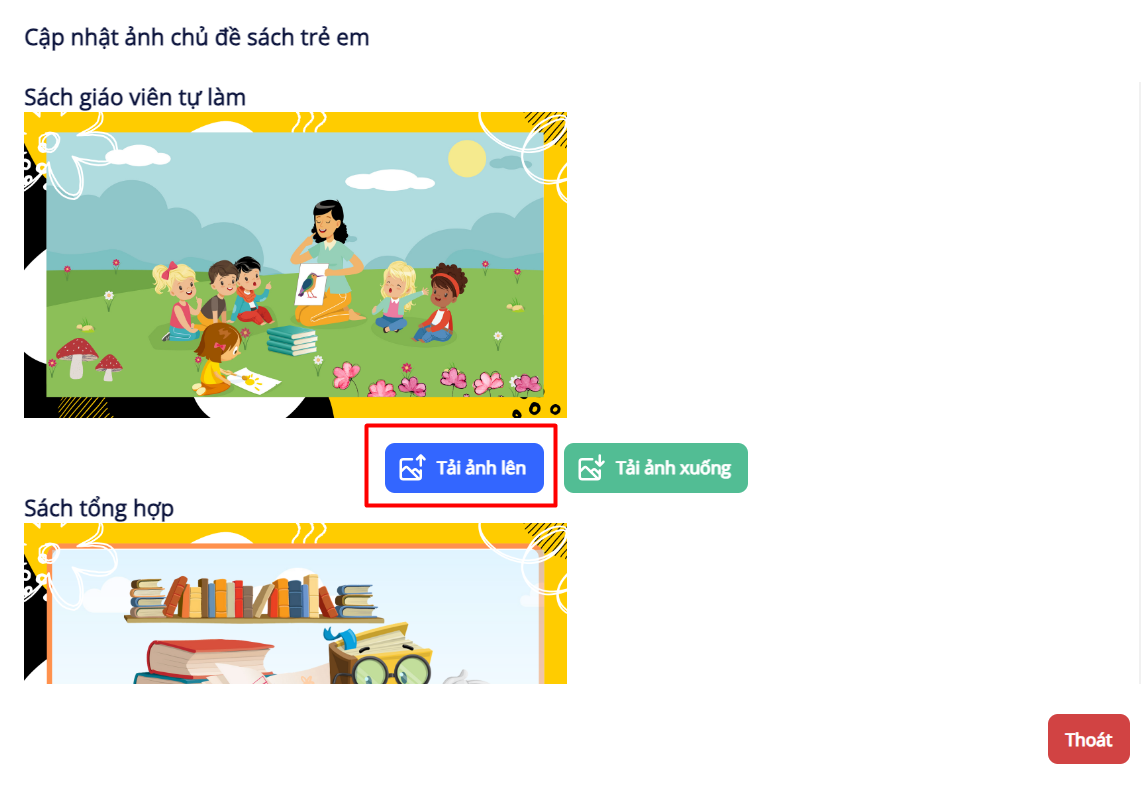
Bước 2: bấm nút tải ảnh lên và chọn vào hình muốn đổi. phần mềm sẽ tự động lưu hình mới cho chủ đề.